


DISCOS DUROS
LOS DISPOSITIVOS DE ALMACENAMIENTO
¿QUÉ SON LOS DISPOSITIVOS DE ALMACENAMIENTO?
La memoria de la computadora (RAM) es un lugar provisional de almacenamiento para los archivos que usted usa. La mayoría de la información guardada en la RAM se borra cuando se apaga la computadora. Por lo tanto, su computadora necesita formas permanentes de almacenamiento para guardar y recuperar programas de software y archivos de datos que desee usar a diario. Los dispositivos de almacenamiento (también denominados unidades) fueron desarrollados para satisfacer esta necesidad.
Los siguientes constituyen los tipos más comunes de dispositivos de almacenamiento:
Unidades de Disco Duro
Unidades de Disquete
Unidades de compresión ZIP
Unidades de CD
Unidades DVD
Unidad para Cinta
Todas las Computadoras Personales actuales disponen de una unidad de disco duro, una unidad de disquetes y una unidad de CD ya instaladas. Para usar estos dispositivos de almacenamiento de manera adecuada, usted debe saber cómo encontrarlos en la computadora y cómo se denominan al guardar y recuperar información.
PRESENTACION
La unidad de disco duro (1) se encuentra adentro de la computadora y no es necesario obtener acceso a la misma. Puede obtener acceso a la unidad de CD (2) y la unidad de disquetes desde el panel frontal de la computadora. La unidad de CD consiste en un dispositivo de 5,25 pulgadas con una ranura cubierta o con una bandeja deslizable, un botón de carga/expulsión y un indicador de actividad luminoso. La unidad de disquetes (3) consiste en un dispositivo de 3,5 pulgadas con una ranura cubierta, un botón de expulsión y un indicador de actividad luminoso. Para ver la ubicación de estas unidades, seleccione la computadora de la lista que se encuentra al fondo de esta página.
COMO UBICAR LAS UNIDADES?
ASIGNACION DE UNIDADES
Usted debe saber la designación (la letra) de la unidad para que puede indicarle a la computadora dónde guardar los archivos o dónde recuperar los archivos que necesita. Las unidades se designan por letra del alfabeto. La unidad de disco duro es designa comúnmente con la letra C, la unidad de disquetes con la A y la unidad de CD con la D.
Para averiguar la designación de una unidad instalada en la computadora, haga doble clic en el icono Sistema en el Panel de Control. Haga clic en la lengüeta Administrador de Dispositivos y haga doble clic en el dispositivo de su elección. Bajo la lengüeta Configuraciones, usted verá la asignación actual de letras de unidades.
Unidad de Disco Duro
Unidad de CD
Unidad de Disquetes
La unidad de disco duro se designa como unidad C, la unidad de CD como unidad D y la unidad de disquete como unidad A. Sin embargo, si la unidad de disco duro está particionada, se designa como C y D, y la unidad de CD queda como unidad E.
El disco duro es el sistema de almacenamiento más importante de su computador y en el se guardan los archivos de los programas - como los sistemas operativo D.O.S. o Windows 95, las hojas de cálculo (Excel, Qpro, Lotus) los procesadores de texto (Word, WordPerefct, Word Star, Word Pro), los juegos (Doom, Wolf, Mortal Kombat) - y los archivos de cartas y otros documentos que usted produce.
La mayoría de los discos duros en los computadores personales son de tecnología IDE (Integrated Drive Electronics), que viene en las tarjetas controladoras y en todas las tarjetas madres (motherboard) de los equipos nuevos. Estas últimas reconocen automáticamente (autodetect) los discos duros que se le coloquen, hasta un tamaño de 2.1 gigabytes.
La tecnología IDE de los discos duros actuales ha sido mejorada y se le conoce como Enhaced IDE (EIDE), permitiendo mayor transferencia de datos en menor tiempo. Algunos fabricantes la denominan Fast ATA-2. Estos discos duros son más rápidos y su capacidad de almacenamiento supera un gigabyte. Un megabyte (MB) corresponde aproximadamente a un millón de caracteres y un gigabyte (GB) tiene alrededor de mil megabytes. Los nuevos equipos traen como norma discos duros de 1.2 gigabytes.
Las motherboards anteriores con procesadores 386, y las primeras de los 486, reconocen solo dos discos duros, con capacidad hasta de 528 megabytes cada uno y no tienen detección automática de los discos. Para que estas motherboards reconozcan discos duros de mayor capacidad, debe usarse un programa (disk manager) que las engaña, haciéndoles creer que son de 528 megabytes.
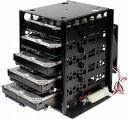
Si su computador es nuevo, la motherboard le permite colocar hasta cuatro unidades de disco duro. El primer disco duro se conoce como primario master, el segundo como primario esclavo, el tercero como secundario master y el cuarto como secundario esclavo. El primario master será siempre el de arranque del computador (C :\>).
La diferencia entre master y esclavo se hace mediante un pequeño puente metálico (jumper) que se coloca en unos conectores de dos paticas que tiene cada disco duro. En la cara superior del disco aparece una tabla con el dibujo de cómo hacer el puente de master, esclavo o master con esclavo presente.
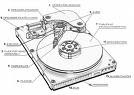
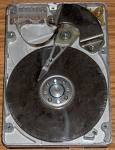
La estructura física de un disco es la siguiente: un disco duro se organiza en platos (PLATTERS), y en la superficie de cada una de sus dos caras existen pistas (TRACKS) concéntricas, como surcos de un disco de vinilo, y las pistas se dividen en sectores (SECTORS). El disco duro tiene una cabeza (HEAD) en cada lado de cada plato, y esta cabeza es movida por un motor servo cuando busca los datos almacenados en una pista y un sector concreto.
El concepto "cilindro" (CYLINDER) es un parámetro de organización: el cilindro está formado por las pistas concéntricas de cada cara de cada plato que están situadas unas justo encima de las otras, de modo que la cabeza no tiene que moverse para acceder a las diferentes pistas de un mismo cilindro.
En cuanto a organización lógica, cuando damos formato lógico (el físico, o a bajo nivel, viene hecho de fábrica y no es recomendable hacerlo de nuevo, excepto en casos excepcionales, pues podría dejar inutilizado el disco) lo que hacemos es agrupar los sectores en unidades de asignación (CLUSTERS) que es donde se almacenan los datos de manera organizada. Cada unidad de asignación sólo puede ser ocupado por un archivo (nunca dos diferentes), pero un archivo puede ocupar más de una unidad de asignación.
PARTES DEL DISCO DURO
Cuando usted o el software indica al sistema operativo a que deba leer o escribir a un archivo, el sistema operativo solicita que el controlador del disco duro traslade los cabezales de lectura/escritura a la tabla de asignación de archivos (FAT). El sistema operativo lee la FAT para determinar en qué punto comienza un archivo en el disco, o qué partes del disco están disponibles para guardar un nuevo archivo.
Los cabezales escriben datos en los platos al alinear partículas magnéticas sobre las superficies de éstos. Los cabezales leen datos al detectar las polaridades de las partículas que ya se han alineado.
Es posible guardar un solo archivo en racimos diferentes sobre varios platos, comenzando con el primer racimo disponible que se encuentra. Después de que el sistema operativo escribe un nuevo archivo en el disco, se graba una lista de todos los racimos del archivo en la FAT.
Un ordenador funciona al ritmo marcado por su componente más lento, y por eso un disco duro lento puede hacer que tu MAQUINA sea vencida en prestaciones por otro equipo menos equipado en cuanto a procesador y cantidad de memoria, pues de la velocidad del disco duro depende el tiempo necesario para cargar tus programas y para recuperar y almacenar tus datos.
FUNCIONAMIENTO DEL DISCO DURO
A continuación vamos a indicar los factores o características básicas que se deben tener en cuenta a la hora de comprar un disco duro.
La capacidad de almacenamiento hace referencia a la cantidad de información que puede grabarse o almacenar en un disco duro. Hasta hace poco se medía en Megabytes (Mg), actualmente se mide en Gigabytes (Gb).
Comprar un disco duro con menos de 3,5 GIGAS de capacidad dará lugar a que pronto te veas corto de espacio, pues entre el sistema operativo y una suite ofimática básica (procesador de texto, base de datos, hoja de cálculo y programa de presentaciones) se consumen en torno a 400 MB.
Si instalas los navegadores de MICROSOFT y NETSCAPE suma otros 100MB; una buena suite de tratamiento gráfico ocupa en torno a 300MB y hoy en día muchos juegos ocupan más de 200MB en el disco duro.
Ya tenemos en torno a 1,5 GIGAS ocupados y aún no hemos empezado a trabajar con nuestro ordenador.
Si nos conectamos a Internet, vermos que nuestro disco duro empieza a tener cada vez menos espacio libre, debido a esas páginas tan interesantes que vamos guardando, esas imágenes que resultarán muy útiles cuando diseñemos nuestra primera Página WEB y esas utilidades y programas SHAREWARE que hacen nuestro trabajo más fácil.
Capacidad de almacenamiento
Es la velocidad a la que gira el disco duro, más exactamente, la velocidad a la que giran el/los platos del disco, que es donde se almacenan magnéticamente los datos. La regla es: a mayor velocidad de rotación, más alta será la transferencia de datos, pero también mayor será el ruido y mayor será el calor generado por el disco duro. Se mide en número revoluciones por minuto ( RPM). No debe comprarse un disco duro IDE de menos de 5400RPM (ya hay discos IDE de 7200RPM), a menos que te lo den a un muy buen precio, ni un disco SCSI de menos de 7200RPM (los hay de 10.000RPM). Una velocidad de 5400RPM permitirá una transferencia entre 10MB y 16MB por segundo con los datos que están en la parte exterior del cilindro o plato, algo menos en el interior.
Velocidad de Rotación (RPM)
Es el tiempo medio necesario que tarda la cabeza del disco en acceder a los datos que necesitamos. Realmente es la suma de varias velocidades:
* El tiempo que tarda el disco en cambiar de una cabeza a otra cuando busca datos.
* El tiempo que tarda la cabeza lectora en buscar la pista con los datos saltando de una a otra.
* El tiempo que tarda la cabeza en buscar el sector correcto dentro de la pista.
Es uno de los factores más importantes a la hora de escoger un disco duro. Cuando se oye hacer ligeros clicks al disco duro, es que está buscando los datos que le hemos pedido. Hoy en día en un disco moderno, lo normal son 10 milisegundos.
Tiempo de Acceso (Access Time)
El BUFFER o CACHE es una memoria que va incluida en la controladora interna del disco duro, de modo que todos los datos que se leen y escriben a disco duro se almacenan primeramente en el





 Entradas

